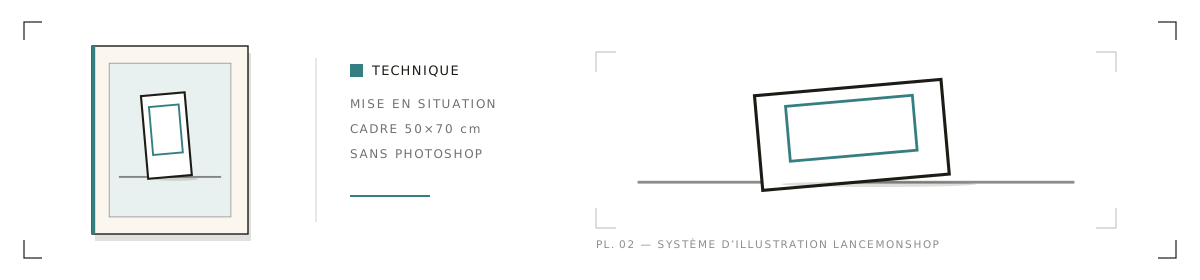
Vous vendez des affiches en digital download ou en print-on-demand, et il vous faut des mockups : ces mises en situation qui montrent votre design encadré dans un intérieur, plutôt qu’un fichier plat sur fond blanc. La raison est simple — l’acheteur n’achète pas un fichier, il achète son mur. La première image de votre fiche produit est votre vitrine, et c’est presque toujours un mockup.
Ce guide compare honnêtement les trois façons de produire ces images, puis répond aux questions que la plupart des tutoriels ignorent : quelles scènes choisir, combien d’images mettre dans une fiche, et les pièges qui coûtent des ventes.
Trois méthodes pour créer un mockup d’affiche
1. Le PSD + Photoshop — la méthode classique. Vous téléchargez un template PSD (les listes de « mockups gratuits » qui dominent les résultats de recherche), vous l’ouvrez dans Photoshop, vous remplacez le smart object par votre design, vous exportez. Rendu souvent excellent — mais il faut Photoshop (abonnement), savoir s’en servir, et recommencer l’opération pour chaque design × chaque scène. À dix designs et cinq scènes, c’est cinquante manipulations.
2. Les générateurs en ligne généralistes. Canva et consorts proposent des générateurs de mockups dans des suites de design globales. Plus simple que Photoshop, mais ce sont des outils pensés pour tout (cartes de visite, posts Instagram, t-shirts) — le mockup d’affiche y est une fonction parmi cent, le traitement se fait design par design, et les scènes d’intérieur dédiées au wall art sont limitées.
3. L’outil spécialisé dans le navigateur, en lot. C’est l’approche de l’outil Mockup : conçu uniquement pour les affiches, il compose votre design sur 30 scènes prêtes à publier, en lot — un design, toutes les scènes, une passe. Gratuit, sans inscription, sans Photoshop. C’est la méthode qui change l’économie du travail : produire les mockups de toute une collection ne prend plus une journée mais quelques minutes.
Quelles scènes choisir ?
Une bonne galerie mélange deux registres : la scène en situation (salon, chambre, bureau — l’acheteur se projette) et le cadre neutre (le design lisible, sans distraction). L’univers de la scène doit être cohérent avec celui du design : une affiche mid-century dans un intérieur scandinave épuré, pas dans un loft industriel chargé.
Mais la vraie réponse ne se trouve pas dans une liste de principes — elle se trouve dans votre niche. Avant de choisir vos scènes, passez du temps à analyser les fiches qui marchent : parcourez les best-sellers de votre catégorie sur Etsy, ou appuyez-vous sur un outil d’analyse comme eRank pour les identifier, et étudiez leurs mockups — quelles pièces, quelle lumière, quel cadrage, quelle première image. Pas de bons mockups, pas de vente : c’est l’image qui déclenche le clic dans la grille de recherche, bien avant le titre ou le prix.
Et pour la cohérence de marque : une boutique dont toutes les fiches partagent le même univers visuel se reconnaît au premier coup d’œil. L’outil Mockup permet d’ajouter vos propres templates de scènes — vos photos, vos intérieurs, votre lumière — pour que vos mockups soient les vôtres, pas ceux de tout le monde.
Combien d’images par fiche produit ?
Etsy offre 20 emplacements d’images par fiche — et la plupart des vendeurs en utilisent trois. Sur ma boutique, je mets au moins 5 mockups par produit, et la galerie complète gagne à mélanger : des mises en situation variées (pièces et ambiances différentes), le design seul en plein cadre, un zoom sur les détails, et une planche des tailles proposées — d’autant plus utile que vos formats couvrent plusieurs familles de ratios (voir le guide « Quelles tailles d’affiches vendre ? »).
Chaque image en plus est une réponse à une question que l’acheteur se pose. Une fiche à trois images laisse des questions sans réponse ; une fiche à douze images vend toute seule.
Les deux pièges qui coûtent des ventes
Le faux réalisme. Le ratio de votre design doit correspondre au ratio du cadre dans la scène. Un design 2:3 composé dans un cadre 4:5 sera soit déformé, soit recadré — et un acheteur attentif le remarque. Vérifiez chaque rendu, surtout si votre design existe en plusieurs familles de formats.
La première image clonée. Le piège classique : utiliser le même mockup en première image pour tous les produits. Dans la grille de recherche Etsy — et dans votre propre boutique — vos fiches deviennent un mur de clones où rien ne se distingue. Variez la scène d’ouverture d’un produit à l’autre : c’est elle qui différencie vos fiches au moment exact où l’acheteur compare.
Le workflow en lot
- Le design prêt — déjà décliné dans ses formats de vente (c’est le sujet du guide des tailles).
- La composition en lot : chargez le design dans l’outil Mockup, sélectionnez vos scènes parmi les 30 disponibles — ou les vôtres —, et générez l’ensemble en une passe.
- La sélection : gardez les 5 à 10 rendus les plus forts pour la fiche, en variant les ambiances.
- Le contrôle : ratio du cadre, lisibilité en miniature (la grille Etsy affiche des vignettes — un mockup magnifique mais illisible en petit ne déclenche aucun clic).
Questions fréquentes
Combien de mockups par fiche produit ?
Au moins 5, et n’hésitez pas à monter vers les 20 emplacements qu’Etsy offre : mises en situation, design seul, zooms, planche des tailles.
Faut-il Photoshop pour créer des mockups d’affiches ?
Non. La méthode PSD + Photoshop reste valable si vous l’avez déjà, mais les outils en ligne — généralistes ou spécialisés — produisent des rendus publiables sans logiciel ni abonnement.
Première image : mockup en situation ou design seul ?
Il n’y a pas de règle universelle — il y a votre niche. Étudiez les best-sellers de votre catégorie et regardez ce que font leurs premières images : c’est la seule réponse qui vaille.
Vos designs sont prêts ? L’outil Mockup les compose sur 30 scènes haute qualité, en lot, gratuitement, dans votre navigateur.
Vos mockups prêts, l'étape suivante est de créer votre fiche produit Etsy — ils en deviendront les photos.
Geoffrey — français installé en Indonésie. Je construis des outils gratuits pour que les vendeurs de produits visuels passent leur temps sur la stratégie, pas sur les fichiers.